在职场文档中,清晰直观的公司组织结构图不仅能帮助员工快速理解公司架构,还能在演示和报告中提升专业形象。很多人误以为制作这样的图表需要专业的绘图软件,其实,微软Word内置的SmartArt图形工具就能轻松创建出既专业又炫目的组织结构图。本文将手把手教你如何玩转Word,利用SmartArt高效绘制出令人眼前一亮的公司组织架构。
第一步:规划与构思
在动手之前,先明确组织结构是关键。确定公司的层级关系:例如,顶层是董事会或总经理,其下是各部门(如市场部、技术部、人力资源部等),各部门内可能还有更细的小组或岗位。简单在纸上勾勒出草图,可以避免后续频繁修改。
第二步:插入SmartArt图形
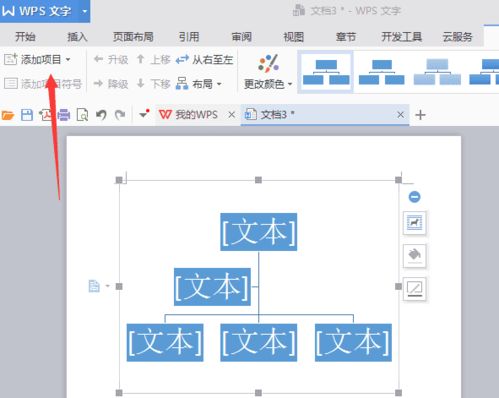
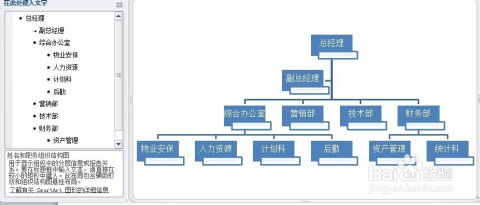
打开Word文档,点击顶部菜单栏的“插入”选项卡,找到“插图”组中的“SmartArt”按钮。在弹出的对话框中,选择“层次结构”类别。这里提供了多种预设样式,如“组织架构图”、“层次结构”等。选择最符合你需求的模板(通常“组织架构图”是默认选择),点击“确定”,一个基本的图表框架就会出现在文档中。
第三步:编辑文本与添加形状
单击图表中的文本框,直接输入职位名称(如“CEO”、“市场总监”)。要添加下属或同级职位,可以利用SmartArt设计工具栏(选中图表后自动出现):
- 添加下属:选中某个形状(如“CEO”),点击工具栏中的“添加形状”下拉菜单,选择“在下方添加形状”,即可为CEO添加一个下属职位。
- 添加同级:选中形状后,选择“在后面添加形状”或“在前面添加形状”,可以创建同级岗位。
- 删除形状:选中不需要的形状,按Delete键即可。
逐级填充所有职位,确保层级准确。对于复杂的结构,可以灵活使用“升级”或“降级”按钮(在SmartArt设计工具栏中)来调整某个形状的层级。
第四步:美化与炫目设计
这是让图表脱颖而出的关键。选中整个SmartArt图表,Word会激活“SmartArt设计”和“格式”两个上下文选项卡:
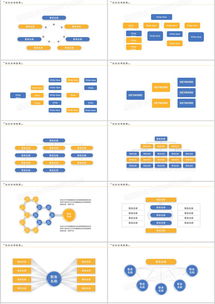
- 更改布局:如果预设布局不符合预期,可以在“设计”选项卡的“布局”组中切换其他层次结构样式,如“水平层次结构”或“带图片的组织结构图”。
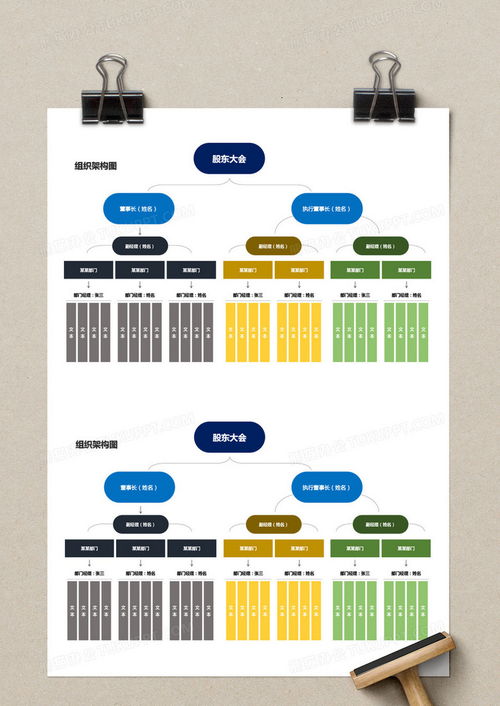
- 应用颜色和样式:在“设计”选项卡的“SmartArt样式”组中,可以一键应用预定义的配色和立体效果(如“优雅”、“强烈效果”等)。点击“更改颜色”可以选择更多色彩方案,建议使用公司品牌色以增强专业性。
- 个性化形状:在“格式”选项卡中,可以单独选中某个形状,调整其填充颜色、边框、阴影或发光效果。例如,将高层管理职位填充为深色,基层职位填充为浅色,以视觉区分。
- 添加照片:如果选择的是带图片的布局,可以点击形状中的图标上传员工照片,使图表更生动。
第五步:微调与导出
确保所有文本清晰可读,适当调整字体大小和颜色(通过“开始”选项卡或右键菜单)。拖动图表边框可调整整体大小,保持页面协调。完成编辑后,可以直接在Word中保存,或右键图表选择“另存为图片”导出为PNG等格式,方便插入PPT或邮件中使用。
实用技巧与小贴士
- 键盘快捷键:在编辑时,按Tab键可以使选中形状降级(成为下属),按Shift+Tab键则升级。
- 文本窗格:点击图表左侧的小箭头,可以打开文本窗格,以大纲形式快速输入和调整文本,尤其适合大量内容时。
- 保持简洁:避免信息过载,只包含关键职位和部门,必要时可用注释或附录补充细节。
通过以上步骤,你无需任何设计背景,就能用Word SmartArt创建出既结构清晰又视觉炫目的公司组织结构图。它不仅提升了文档的专业度,还能在日常沟通中发挥重要作用。现在就打开Word,尝试为你的团队或公司绘制一张吧!