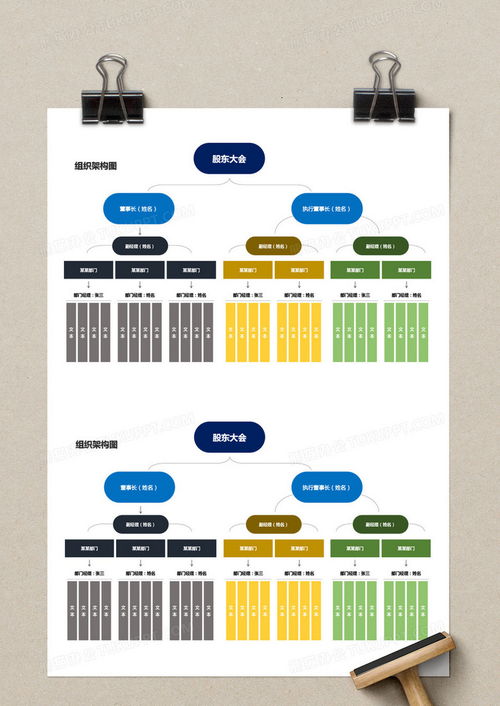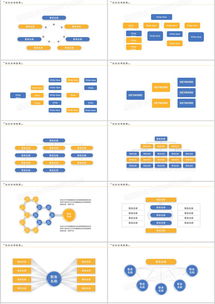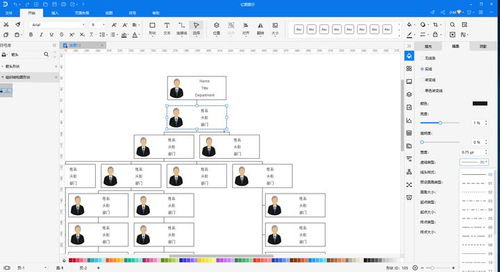
在商务活动中,清晰、专业的组织结构图是展示接待业务分工与协作流程的有效工具。PPT作为常用办公软件,其强大的图形与排版功能使其成为制作组织结构图的首选之一。一份制作精良的PPT组织结构图,不仅能帮助内部团队明确职责,也能向来访客户或合作伙伴直观展示公司的专业形象与高效运作。
一、 前期准备:厘清结构与要素
在打开PPT之前,必须明确组织结构图的内容核心。
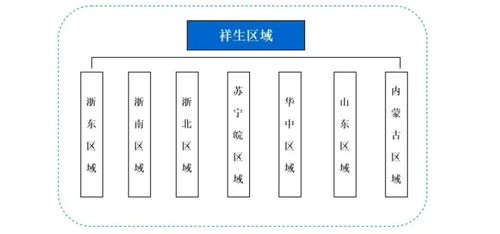
- 确定核心与层级:首先明确接待业务的最高负责人(如行政总监、客户关系经理),然后向下梳理主要职能部门或岗位,如前台接待、访客登记、会务安排、后勤支持、贵宾陪同、车辆调度等。通常层级不宜超过4-5级,以确保图表清晰。
- 梳理汇报关系:明确各岗位或部门之间的隶属与协作关系,是垂直汇报、矩阵式管理还是项目制协作。
- 收集信息:准备好每个节点的准确岗位名称、负责人姓名(可选)、主要职责简述(用于备注或悬停提示)。
二、 PPT制作步骤详解
第一步:选择与设计版式
1. 新建PPT幻灯片,建议选择空白版式,以便自由发挥。
2. 考虑整体风格:配色方案应与公司VI(视觉识别系统)保持一致,通常选择稳重、专业的色系(如深蓝、灰色、深红搭配浅色背景)。可通过【设计】-【变体】来统一配色与字体。
第二步:绘制核心架构
1. 插入顶层形状:点击【插入】-【形状】,选择矩形或圆角矩形,在幻灯片中央偏上位置绘制代表最高负责人的形状。右键点击形状,选择【编辑文字】,输入职位名称(如“接待业务总监”)。
2. 添加下级分支:
* 方法A(手动):复制多个形状,排列在下一层级,使用【插入】-【形状】中的线条(特别是带箭头的“肘形箭头连接符”)来连接上下级形状。这是最灵活的方式,便于自定义布局。
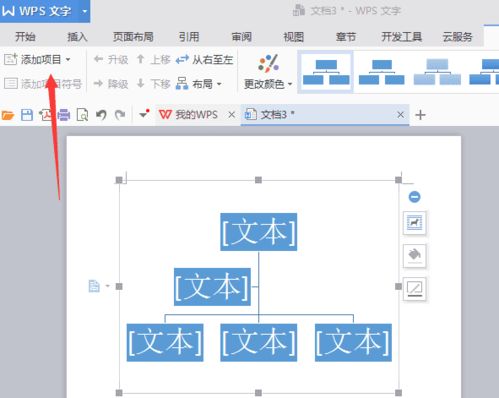
- 方法B(SmartArt工具):点击【插入】-【SmartArt】,在“层级结构”类别中选择一种样式(如“组织结构图”)。直接在文本窗格中输入各级内容,系统会自动生成图形。SmartArt适合标准层级结构,且便于快速调整样式,但灵活性稍逊于手动绘制。
- 完善各级节点:根据前期准备的内容,逐级填充所有岗位形状。确保同级形状大小、字体一致,排列整齐。
第三步:优化视觉效果与细节
1. 统一格式:选中所有同级形状,使用【格式】-【形状样式】统一填充颜色、边框和效果。重要岗位可使用稍显不同的颜色(如强调色)突出显示。
2. 美化连接线:调整连接线的粗细、颜色和样式,使其清晰且美观。确保连接线准确指向形状的中心或连接点。
3. 添加辅助信息:对于关键岗位,可以添加简短的职责说明。方式有:在形状内以小字号显示;使用【插入】-【文本框】在旁边添加注释;或利用PPT的“屏幕提示”功能(超链接工具中设置,适合电子版)。
4. 利用标题与图例:在幻灯片顶部添加醒目标题,如“XX公司接待业务组织结构图”及日期。如有需要,可在角落添加图例,解释不同颜色或形状的含义。
第四步:检查与输出
1. 整体审查:检查结构的逻辑正确性、文字无错漏、布局是否平衡美观、色彩是否协调。
2. 幻灯片备注:可在【备注】页面对复杂节点或流程进行详细文字说明,供讲解者使用。
3. 输出与分享:完成后,可保存为PPTX格式用于编辑,也可【另存为】PDF或图片格式(如PNG)用于固定内容的分享与打印。
三、 进阶技巧与注意事项
- 动态呈现:如果需要演示汇报,可以利用PPT的动画功能(如“淡入”、“擦除”),让组织结构图按层级或序列逐步呈现,引导观众视线。
- 流程结合:组织结构图旁可配合简单的接待业务流程(如访客抵达至离开的步骤),形成“静态结构+动态流程”的完整展示。
- 保持更新:组织结构是动态的。建议将PPT源文件妥善保存,并在人员或职责变更时及时更新,确保图表始终反映最新状况。
- 简洁为先:避免在一张幻灯片上堆砌过多信息。如果接待业务非常复杂,可考虑按功能模块(如“日常接待”、“大型会议接待”、“贵宾接待”)分解为多张幻灯片。
遵循以上步骤,您就能利用PPT创建出一份既专业又实用的公司接待业务组织结构图,有效提升沟通效率与公司专业形象。